2014年1月29日

VMware vSphereエラー:ESXi「192.168.XXX.XXX」で オブジェクト「ha-datastoresystem」の「HostDatastoreSystem.QueryVmfsDatastoreCreateOptions」 の呼び出しが失敗しました。

ESXi 5.5にて、新規でRAIDディスクを増設し、vSphere Clientから「ストレージの追加」を行ったところ、ディスクを選択した画面で下記エラーが発生。


ESXi「192.168.XXX.XXX」で オブジェクト「ha-datastoresystem」の「HostDatastoreSystem.QueryVmfsDatastoreCreateOptions」 の呼び出しが失敗しました。

何度やっても同じエラーが出るので、どうやらタイミングとかそういう問題ではない様子。

色々調べてみると、どうやらESXi側は正しくパーティション情報を取得できないが為に出るエラーのよう。パーティション情報を書いてやればいけそう??かな?

というわけで、やってみた。

SSHでESXiに接続して、パーティション情報確認

# fdisk -l

***
*** The fdisk command is deprecated: fdisk does not handle GPT partitions.  Please use partedUtil
***

Found valid GPT with protective MBR; using GPT

Disk /dev/disks/t10.ATA_____M42DCT064M4SSD2__________________________00000000112603137A47: 125045424 sectors,  119M
Logical sector size: 512
Disk identifier (GUID): dc0bc7f4-89d4-44b4-9bbb-1b28313dbcca
Partition table holds up to 128 entries
First usable sector is 34, last usable sector is 125045390

Number  Start (sector)    End (sector)  Size       Code  Name
   1              64            8191        8128   0700
   2         7086080        15472639       8190K   0700
   3        15472640       125045390        104M   0700
   5            8224          520191        499K   0700
   6          520224         1032191        499K   0700
   7         1032224         1257471        219K   0700
   8         1257504         1843199        571K   0700
   9         1843200         7086079       5120K   0700
fdisk: device has more than 2^32 sectors, can't use all of them

Disk /dev/disks/naa.600508b1001c72587786403dfb9a9c87: 2199.0 GB, 2199023255040 bytes
255 heads, 63 sectors/track, 267349 cylinders
Units = cylinders of 16065 * 512 = 8225280 bytes

Disk /dev/disks/naa.600508b1001c72587786403dfb9a9c87 doesn't contain a valid partition table

t10.ATA~の方は、ESXiをインストールしたドライブで、naa.600~の方が追加したドライブ。「valid partition table」なんて出ちゃってるから、確かにパーティション情報がちゃんとなってない模様。

というわけで、パーティション情報書き込みです。

# fdisk /dev/disks/naa.600508b1001c72587786403dfb9a9c87

***
*** The fdisk command is deprecated: fdisk does not handle GPT partitions.  Please use partedUtil
***

fdisk: device has more than 2^32 sectors, can't use all of them
Device contains neither a valid DOS partition table, nor Sun, SGI, OSF or GPT disklabel
Building a new DOS disklabel. Changes will remain in memory only,
until you decide to write them. After that the previous content
won't be recoverable.


The number of cylinders for this disk is set to 267349.
There is nothing wrong with that, but this is larger than 1024,
and could in certain setups cause problems with:
1) software that runs at boot time (e.g., old versions of LILO)
2) booting and partitioning software from other OSs
   (e.g., DOS FDISK, OS/2 FDISK)

Command (m for help): w
The partition table has been altered.
Calling ioctl() to re-read partition table

ただ、wしてみただけ。

で、再度「ストレージの追加」をすると、すんなり通過…。
こんなんでいいのか??
動いたから、とりあえずいいか。(^^)

2013年7月13日

ESXi 5.1のパッチアップデート(→Build:1117900)

ESXi 5.1に新しいパッチが出ていたので、パッチを当てる方法の紹介です。

まずは、VMwareのホームページからパッチをダウンロードします。
現在(2013.7.13現在)は、以下のところからダウンロードできます。
https://my.vmware.com/group/vmware/patch#search

「Search by Product」のところで、「ESXi (Embedded and Installable)」「5.1.0」を選択し、「Search」をクリックします。


検索結果から今回は「ESXi510-201305001」(リリース日:2013/5/22)をダウンロードします。

PC上の適当な場所に保存します。
次にダウンロードしたファイルをESXiにアップロードします。そのために、vSphere Clientを起動します。
「構成」タブを開き、「ストレージ」を選択すると、画面右にディスク一覧が表示されるので、アップロードしたいディスク(今回はESXiがインストールされているディスク)を選択し、右クリックで「データストアの参照」を選択します。

開いた画面の上部のアップロードアイコン(ディスクに上矢印)をクリックし「ファイルのアップロード」をクリックします。

先ほどダウンロードしたファイルを選択し「開く」をクリックします。

警告が出ますが「はい」をクリックします。

アップロードされますので、終わるまで待ちます。

アップロードが完了すると、データストア上にアップロードされたのが確認できます。


次にSSHでESXiに接続します。(TeraTermを使用しました)
※SSHの有効化はこちらを参照

パッチを適用する際には、事前に全ゲストOSを停止させておきます。
ゲストOSが起動していないかをここで念のため確認します。
~ # esxcli vm process list

ゲストOSが停止していることが確認できたら、メンテナンスモードにします。
~ # esxcli system maintenanceMode get
Disabled
~ # esxcli system maintenanceMode set --enable=true
~ # esxcli system maintenanceMode get
Enabled

アップロードしたファイルを使ってパッチを適用します。
~ # esxcli software vib update -d /vmfs/volumes/datastore1/ESXi510-201305001.zip

Installation Result
   Message: The update completed successfully, but the system needs to be rebooted for the changes to be effective.
   Reboot Required: true
   VIBs Installed: VMware_bootbank_esx-base_5.1.0-1.13.1117900, VMware_bootbank_esx-xserver_5.1.0-0.11.1063671, VMware_bootbank_ipmi-ipmi-si-drv_39.1-4vmw.510.1.12.1065491, VMware_bootbank_misc-drivers_5.1.0-1.12.1065491, VMware_bootbank_net-bnx2_2.0.15g.v50.11-7vmw.510.1.12.1065491, VMware_bootbank_net-bnx2x_1.61.15.v50.3-1vmw.510.0.11.1063671, VMware_bootbank_net-e1000e_1.1.2-3vmw.510.1.12.1065491, VMware_bootbank_net-igb_2.1.11.1-3vmw.510.1.12.1065491, VMware_bootbank_net-ixgbe_3.7.13.6iov-10vmw.510.1.12.1065491, VMware_bootbank_net-tg3_3.123b.v50.1-1vmw.510.1.12.1065491, VMware_bootbank_scsi-megaraid-sas_5.34-4vmw.510.1.12.1065491, VMware_locker_tools-light_5.1.0-1.12.1065491
   VIBs Removed: VMware_bootbank_esx-base_5.1.0-0.10.1021289, VMware_bootbank_esx-xserver_5.1.0-0.0.799733, VMware_bootbank_ipmi-ipmi-si-drv_39.1-4vmw.510.0.0.799733, VMware_bootbank_misc-drivers_5.1.0-0.0.799733, VMware_bootbank_net-bnx2_2.0.15g.v50.11-7vmw.510.0.0.799733, VMware_bootbank_net-bnx2x_1.61.15.v50.3-1vmw.510.0.0.799733, VMware_bootbank_net-e1000e_1.1.2-3vmw.510.0.0.799733, VMware_bootbank_net-igb_2.1.11.1-3vmw.510.0.0.799733, VMware_bootbank_net-ixgbe_3.7.13.6iov-10vmw.510.0.0.799733, VMware_bootbank_net-tg3_3.110h.v50.4-4vmw.510.0.0.799733, VMware_bootbank_scsi-megaraid-sas_5.34-4vmw.510.0.0.799733, VMware_locker_tools-light_5.1.0-0.9.914609
   VIBs Skipped: VMware_bootbank_ata-pata-amd_0.3.10-3vmw.510.0.0.799733, VMware_bootbank_ata-pata-atiixp_0.4.6-4vmw.510.0.0.799733, VMware_bootbank_ata-pata-cmd64x_0.2.5-3vmw.510.0.0.799733, VMware_bootbank_ata-pata-hpt3x2n_0.3.4-3vmw.510.0.0.799733, VMware_bootbank_ata-pata-pdc2027x_1.0-3vmw.510.0.0.799733, VMware_bootbank_ata-pata-serverworks_0.4.3-3vmw.510.0.0.799733, VMware_bootbank_ata-pata-sil680_0.4.8-3vmw.510.0.0.799733, VMware_bootbank_ata-pata-via_0.3.3-2vmw.510.0.0.799733, VMware_bootbank_block-cciss_3.6.14-10vmw.510.0.0.799733, VMware_bootbank_ehci-ehci-hcd_1.0-3vmw.510.0.0.799733, VMware_bootbank_esx-dvfilter-generic-fastpath_5.1.0-0.0.799733, VMware_bootbank_esx-tboot_5.1.0-0.0.799733, VMware_bootbank_esx-xlibs_5.1.0-0.0.799733, VMware_bootbank_ima-qla4xxx_2.01.31-1vmw.510.0.0.799733, VMware_bootbank_ipmi-ipmi-devintf_39.1-4vmw.510.0.0.799733, VMware_bootbank_ipmi-ipmi-msghandler_39.1-4vmw.510.0.0.799733, VMware_bootbank_misc-cnic-register_1.1-1vmw.510.0.0.799733, VMware_bootbank_net-be2net_4.1.255.11-1vmw.510.0.0.799733, VMware_bootbank_net-cnic_1.10.2j.v50.7-3vmw.510.0.0.799733, VMware_bootbank_net-e1000_8.0.3.1-2vmw.510.0.0.799733, VMware_bootbank_net-enic_1.4.2.15a-1vmw.510.0.0.799733, VMware_bootbank_net-forcedeth_0.61-2vmw.510.0.0.799733, VMware_bootbank_net-nx-nic_4.0.558-3vmw.510.0.0.799733, VMware_bootbank_net-r8168_8.013.00-3vmw.510.0.0.799733, VMware_bootbank_net-r8169_6.011.00-2vmw.510.0.0.799733, VMware_bootbank_net-s2io_2.1.4.13427-3vmw.510.0.0.799733, VMware_bootbank_net-sky2_1.20-2vmw.510.0.0.799733, VMware_bootbank_net-vmxnet3_1.1.3.0-3vmw.510.0.0.799733, VMware_bootbank_ohci-usb-ohci_1.0-3vmw.510.0.0.799733, VMware_bootbank_sata-ahci_3.0-13vmw.510.0.0.799733, VMware_bootbank_sata-ata-piix_2.12-6vmw.510.0.0.799733, VMware_bootbank_sata-sata-nv_3.5-4vmw.510.0.0.799733, VMware_bootbank_sata-sata-promise_2.12-3vmw.510.0.0.799733, VMware_bootbank_sata-sata-sil24_1.1-1vmw.510.0.0.799733, VMware_bootbank_sata-sata-sil_2.3-4vmw.510.0.0.799733, VMware_bootbank_sata-sata-svw_2.3-3vmw.510.0.0.799733, VMware_bootbank_scsi-aacraid_1.1.5.1-9vmw.510.0.0.799733, VMware_bootbank_scsi-adp94xx_1.0.8.12-6vmw.510.0.0.799733, VMware_bootbank_scsi-aic79xx_3.1-5vmw.510.0.0.799733, VMware_bootbank_scsi-bnx2i_1.9.1d.v50.1-5vmw.510.0.0.799733, VMware_bootbank_scsi-fnic_1.5.0.3-1vmw.510.0.0.799733, VMware_bootbank_scsi-hpsa_5.0.0-21vmw.510.0.0.799733, VMware_bootbank_scsi-ips_7.12.05-4vmw.510.0.0.799733, VMware_bootbank_scsi-lpfc820_8.2.3.1-127vmw.510.0.0.799733, VMware_bootbank_scsi-megaraid-mbox_2.20.5.1-6vmw.510.0.0.799733, VMware_bootbank_scsi-megaraid2_2.00.4-9vmw.510.0.0.799733, VMware_bootbank_scsi-mpt2sas_10.00.00.00-5vmw.510.0.0.799733, VMware_bootbank_scsi-mptsas_4.23.01.00-6vmw.510.0.0.799733, VMware_bootbank_scsi-mptspi_4.23.01.00-6vmw.510.0.0.799733, VMware_bootbank_scsi-qla2xxx_902.k1.1-9vmw.510.0.0.799733, VMware_bootbank_scsi-qla4xxx_5.01.03.2-4vmw.510.0.0.799733, VMware_bootbank_scsi-rste_2.0.2.0088-1vmw.510.0.0.799733, VMware_bootbank_uhci-usb-uhci_1.0-3vmw.510.0.0.799733

これでパッチ適用は完了なので、ESXiを再起動します。
~ # esxcli system shutdown reboot -r "PATCH:ESXi510-201305001.zip"

再起動完了後に、メンテナンスモードを解除して完了です。
~ # esxcli system maintenanceMode get
Enabled
~ # esxcli system maintenanceMode set --enable=false
~ # esxcli system maintenanceMode get
Disabled

最後に念のため、vSphere Clientにログインしてビルド番号を確認しましょう。


ESXi 5.1でSSHの有効化

いきなりESXi 5.1です。
もうインストール後です(^^;

というわけで、遠隔で色々さわりたいので、SSHを有効化する方法です。

まずはvSphere Clientにログインして「構成」の画面を開きます。
そこから「セキュリティ プロファイル」を選択し、画面右の「サービス」の「プロパティ...」をクリックします。


開いた画面から「SSH」を探し、「オプション...」をクリックします。

「サービスコマンド」の「開始」をクリックし、まずはSSHサービスを開始します。

次回起動時にでもホストの起動と同時にSSHサービスが有効になるように「起動ポリシー」内の「ホストに連動して開始および停止」を選択し、「OK」をクリックします。

SSHサービスが起動中になっていることを確認します。

これで外部からSSHで接続できるようになります。TeraTermなどでつないでみてください。
TeraTermでの繋ぎ方はこんな感じです。

まずはTeraTermを起動します。
「ホスト」にIPアドレス、もしくは登録したホスト名を入力します。サービスは「SSH」を選択し「OK」をクリックします。

認証画面では、ユーザ名に「root」を入力し、「チャレンジレスポンス認証を使う(キーボードインタラクティブ)」を選択し、「OK」をクリックします。

パスワード入力画面が表示されるので、パスワードを入力して「OK」をクリックします。

認証が通るとコンソール画面が開きます。

あとはUNIXライクなコマンドで色々いじれます。

2012年8月25日

ESXi 4.1でWindows 8

ESXi 4.1にWindows 8をインストールしてようとしたが、以下のエラーが出て進まなかった。
調べてみると、Windows 8はESXi 4.1ではサポート外となるようだ…。
残念…。
5.0以上に上げるしかないのか。


5.0にはパッチが出ているようだ。
http://kb.vmware.com/selfservice/microsites/search.do?language=en_US&cmd=displayKC&externalId=2006859

2012年4月13日

SharePoint Server 2010 をインストール

社内ファイル共有用に、SharePoint Serverを立ち上げ、Office Web Appsでブラウザから編集できる環境を作ってみようと、家の仮想環境にSharePoint Serverをインストールしてみました。

家のVM環境上で以下のGuestOSを立ち上げました。
  • OS:Windows Server 2008 R2 SP1(Windows Updateにて4/12現在までアップデート)
  • 役割や機能は何もなし
  • リモートデスクトップだけON

 Technetから「SharePoint Server 2010 with Service Pack 1 (x64) - (Japanese)」をダウンロードし、実行します。

SharePoint Serverのインストールメニューが出ますので、「ソフトウェア必須コンポーネントのインストール」をクリックします。


必要なコンポーネント一覧が表示されますので、「次へ」をクリックします。

ライセンスに同意し「次へ」をクリックします。

インストールが始まるのでしばらく待ちます。

インストールが終わったと思ったらエラーが出たようです。とりあえず「完了」をクリックします。

原因を深く調べずに、エイヤっともう一回コンポーネントのインストールをしてみます。

(中略)
なんかわかりませんが、今度は正常にインストールできたようです。エラーの原因を深く調べるのは今度にしましょう(^^;
「完了」をクリックしてコンポーネントのインストールを終わります。

次に本命SharePointのインストールをします。
インストールメニューの「SharePoint Serverのインストール」をクリックします。

プロダクトキーの入力を求められます。今回は「SharePoint Server 2010 Enterprise」のライセンスを使用しました。Standardとの違いがまだよくわかってませんが、きっと大は小を兼ねる的な感じのはずです。


ライセンス条項に同意し「続行」をクリックします。


インストールの種類は「スタンドアロン」にしました。なんでスタンドアロンかは、正直まだよくわかってません。他のblogにそう書いてあったので…(^^; ここもまた今度調べましょう。


インストールが始まります。さすがにちょっと時間がかかりました。


インストールが終わると「閉じる」をクリックします。


構成ウィザードが始まるので、まずは「次へ」をクリックします。


警告が表示されたので、素直に「はい」をクリックしました。

何かが動き出しました。これもちょっと時間かかりました。


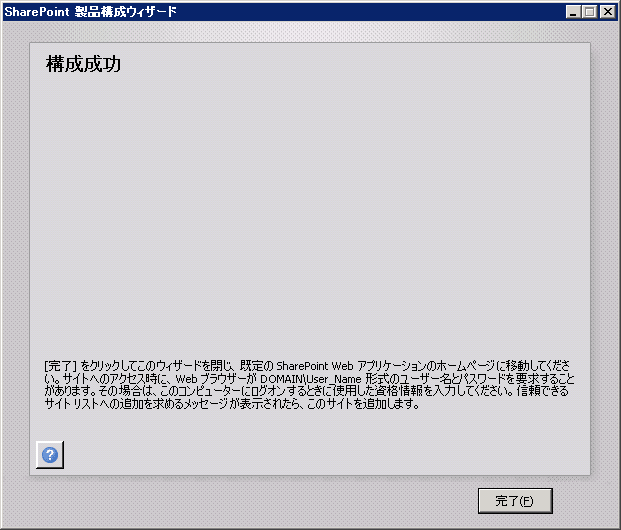
と思ったら終わってしまいました。「完了」をクリックします。何が動いてたのでしょうか…。

その後、IEが起動し、認証画面が表示されました。特にユーザーも作っていなかったので、Administratorでログインしてみました。

ログイン完了すると、なにやら表示されました。正常にインストールが完了したという証拠でしょうか?


というわけで、今回は文書の共有が目的なので、右のテンプレート一覧のところから「ドキュメントワークスペース」ってのを選んでみました。これで合っているかはわかりませんが、これっぽいという理由で選びました。間違っててもきっと後でなんとかなるでしょう(^^)

なんか頑張って処理してるみたいです。これもちょっと時間かかりました。


アクセス権的な設定でしょうか。よくわからないので、デフォルトです。きっとおいおい意味がわかってくるでしょう(^^;


おぉ、なんかホーム画面が表示されました。ワクワクしながら「ドキュメントの追加」をクリックしてみました。


ドキュメントの選択画面が表示されたので、適当にテストで作ったExcelファイルをアップしてみました。


ちゃんとアップロードされたようです。


試しに開いてみると、ブラウザ内でちゃんとExcelファイルが表示されました。でもこのままでは編集は出来ないようです。これで完成かと思いましたが、やはりOffice Web Appsが必要なのかな?

とりあえず、今日はここまで。
続きは次回!

2008年12月7日

VMWare ESXiを使ってみる(初期設定編)

USBメモリ起動は気に食わないけど、まあまず使ってみようと思い使ってみた。 まずは最低限の設定だけでもしておこうと…。 rootパスワードと、ネットワークの設定をしてみた。
  • まずはパスワードの設定。コンソール画面で「F2」を押す。
  • したら、こんな画面に変わるん。で、そのまま「Configure Root Password」選びます。
  • 「Old Password」は何も設定してないんで、空。「New Password」と「Confirm Password」は新しいパスワードを入力する。
  • 次はネットワーク周りの設定。「Configure Management Network」を選ぶ。
  • こんな画面が出るん。
  • 「IP Configuration」を選ぶ。

  • 固定IPで使いたかったんで、「Set static IP address and network configuration」を選んで、「IP Address」「Subnet Mask」「Default Gateway」を設定する。

  • 次に「DNS Configuration」。

  • 「Primary Server」「Alternate Server」(セカンダリサーバの事)「Hostname」を適当に設定。

  • 「Esc」押して抜けると、「変更を保存するか?」と何となく言われてるような気がするので「Y」(Yes)を押してみる。
  • 無事にネットワークアドレスが設定出来てるようである。