2013年7月13日

ESXi 5.1でSSHの有効化

いきなりESXi 5.1です。
もうインストール後です(^^;

というわけで、遠隔で色々さわりたいので、SSHを有効化する方法です。

まずはvSphere Clientにログインして「構成」の画面を開きます。
そこから「セキュリティ プロファイル」を選択し、画面右の「サービス」の「プロパティ...」をクリックします。


開いた画面から「SSH」を探し、「オプション...」をクリックします。

「サービスコマンド」の「開始」をクリックし、まずはSSHサービスを開始します。

次回起動時にでもホストの起動と同時にSSHサービスが有効になるように「起動ポリシー」内の「ホストに連動して開始および停止」を選択し、「OK」をクリックします。

SSHサービスが起動中になっていることを確認します。

これで外部からSSHで接続できるようになります。TeraTermなどでつないでみてください。
TeraTermでの繋ぎ方はこんな感じです。

まずはTeraTermを起動します。
「ホスト」にIPアドレス、もしくは登録したホスト名を入力します。サービスは「SSH」を選択し「OK」をクリックします。

認証画面では、ユーザ名に「root」を入力し、「チャレンジレスポンス認証を使う(キーボードインタラクティブ)」を選択し、「OK」をクリックします。

パスワード入力画面が表示されるので、パスワードを入力して「OK」をクリックします。

認証が通るとコンソール画面が開きます。

あとはUNIXライクなコマンドで色々いじれます。

2012年8月25日

ESXi 4.1でWindows 8

ESXi 4.1にWindows 8をインストールしてようとしたが、以下のエラーが出て進まなかった。
調べてみると、Windows 8はESXi 4.1ではサポート外となるようだ…。
残念…。
5.0以上に上げるしかないのか。


5.0にはパッチが出ているようだ。
http://kb.vmware.com/selfservice/microsites/search.do?language=en_US&cmd=displayKC&externalId=2006859

2012年4月13日

SharePoint Server 2010 をインストール

社内ファイル共有用に、SharePoint Serverを立ち上げ、Office Web Appsでブラウザから編集できる環境を作ってみようと、家の仮想環境にSharePoint Serverをインストールしてみました。

家のVM環境上で以下のGuestOSを立ち上げました。
  • OS:Windows Server 2008 R2 SP1(Windows Updateにて4/12現在までアップデート)
  • 役割や機能は何もなし
  • リモートデスクトップだけON

 Technetから「SharePoint Server 2010 with Service Pack 1 (x64) - (Japanese)」をダウンロードし、実行します。

SharePoint Serverのインストールメニューが出ますので、「ソフトウェア必須コンポーネントのインストール」をクリックします。


必要なコンポーネント一覧が表示されますので、「次へ」をクリックします。

ライセンスに同意し「次へ」をクリックします。

インストールが始まるのでしばらく待ちます。

インストールが終わったと思ったらエラーが出たようです。とりあえず「完了」をクリックします。

原因を深く調べずに、エイヤっともう一回コンポーネントのインストールをしてみます。

(中略)
なんかわかりませんが、今度は正常にインストールできたようです。エラーの原因を深く調べるのは今度にしましょう(^^;
「完了」をクリックしてコンポーネントのインストールを終わります。

次に本命SharePointのインストールをします。
インストールメニューの「SharePoint Serverのインストール」をクリックします。

プロダクトキーの入力を求められます。今回は「SharePoint Server 2010 Enterprise」のライセンスを使用しました。Standardとの違いがまだよくわかってませんが、きっと大は小を兼ねる的な感じのはずです。


ライセンス条項に同意し「続行」をクリックします。


インストールの種類は「スタンドアロン」にしました。なんでスタンドアロンかは、正直まだよくわかってません。他のblogにそう書いてあったので…(^^; ここもまた今度調べましょう。


インストールが始まります。さすがにちょっと時間がかかりました。


インストールが終わると「閉じる」をクリックします。


構成ウィザードが始まるので、まずは「次へ」をクリックします。


警告が表示されたので、素直に「はい」をクリックしました。

何かが動き出しました。これもちょっと時間かかりました。


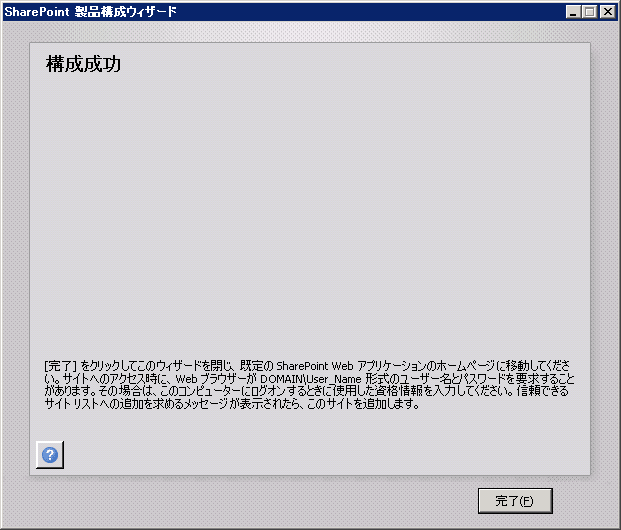
と思ったら終わってしまいました。「完了」をクリックします。何が動いてたのでしょうか…。

その後、IEが起動し、認証画面が表示されました。特にユーザーも作っていなかったので、Administratorでログインしてみました。

ログイン完了すると、なにやら表示されました。正常にインストールが完了したという証拠でしょうか?


というわけで、今回は文書の共有が目的なので、右のテンプレート一覧のところから「ドキュメントワークスペース」ってのを選んでみました。これで合っているかはわかりませんが、これっぽいという理由で選びました。間違っててもきっと後でなんとかなるでしょう(^^)

なんか頑張って処理してるみたいです。これもちょっと時間かかりました。


アクセス権的な設定でしょうか。よくわからないので、デフォルトです。きっとおいおい意味がわかってくるでしょう(^^;


おぉ、なんかホーム画面が表示されました。ワクワクしながら「ドキュメントの追加」をクリックしてみました。


ドキュメントの選択画面が表示されたので、適当にテストで作ったExcelファイルをアップしてみました。


ちゃんとアップロードされたようです。


試しに開いてみると、ブラウザ内でちゃんとExcelファイルが表示されました。でもこのままでは編集は出来ないようです。これで完成かと思いましたが、やはりOffice Web Appsが必要なのかな?

とりあえず、今日はここまで。
続きは次回!

2008年12月7日

VMWare ESXiを使ってみる(初期設定編)

USBメモリ起動は気に食わないけど、まあまず使ってみようと思い使ってみた。 まずは最低限の設定だけでもしておこうと…。 rootパスワードと、ネットワークの設定をしてみた。
  • まずはパスワードの設定。コンソール画面で「F2」を押す。
  • したら、こんな画面に変わるん。で、そのまま「Configure Root Password」選びます。
  • 「Old Password」は何も設定してないんで、空。「New Password」と「Confirm Password」は新しいパスワードを入力する。
  • 次はネットワーク周りの設定。「Configure Management Network」を選ぶ。
  • こんな画面が出るん。
  • 「IP Configuration」を選ぶ。

  • 固定IPで使いたかったんで、「Set static IP address and network configuration」を選んで、「IP Address」「Subnet Mask」「Default Gateway」を設定する。

  • 次に「DNS Configuration」。

  • 「Primary Server」「Alternate Server」(セカンダリサーバの事)「Hostname」を適当に設定。

  • 「Esc」押して抜けると、「変更を保存するか?」と何となく言われてるような気がするので「Y」(Yes)を押してみる。
  • 無事にネットワークアドレスが設定出来てるようである。


HP ML110 G5 VMWare ESXiインストール(とりあえず成功編)

とりあえず、普通にインストール出来なかったので、世間様でやっておられる「USBメモリにESXi入れて起動!」ってのをやってみた。

  • ESXi入れるには、1Gのメモリが必要なようなので、買ってきた。

  • ESXi焼いたCD-Rの中の「INSTALL.TGZ」内の「usr/lib/vmware/installer」の中に「VMware-VMvisor-big-3.5.0_Update_2-110271.i386.dd.bz2」(Update2の場合)があるので、これを取り出す。(因みにUpdate3の場合は、VMware-VMvisor-big-3.5.0_Update_3-123629.i386.dd.bz2)

  • 取り出したbz2ファイルを更に展開。すると「VMware-VMvisor-big-3.5.0_Update_2-110271.i386.dd」ってファイルになる。(これがディスクイメージになる)

  • で、このファイルをUSBメモリに書き込むんですが、そんままコピーとかしても勿論NGなんで、専用アプリで書き込む。

  • その書き込むツールには、「DD for Windows」ってのを使いました。
    http://www.si-linux.co.jp/wiki/silinux/index.php?DDforWindows

  • 手元のWindows XPにて、DD for Windowsを起動するとこんな感じ。


  • 「ディスク選択」に買ってきた1GのUSBメモリを選択。「ファイル選択」で展開した.ddファイルを選択。(ディスク選択を間違うと泣いちゃうので注意)

  • 準備が出来たら「<< 書き込み <<」ボタンをクリック。
  • こんな感じで書き込み開始。(この時点で書き込み先を間違っていても取り返しはつきません)


  • しばらく待つと書き込み完了。


  • で、書き込み終わったUSBメモリをML110 G5に挿して起動。なんと、すんなりESXi起動!


とりあえず、起動はしたけどUSBメモリってのも何だし、内蔵ディスクからやっぱ起動したいなぁ…。とは思ったものの、とりあえずESXi使ってみることにしてみた。