ESXi 4.1にWindows 8をインストールしてようとしたが、以下のエラーが出て進まなかった。
調べてみると、Windows 8はESXi 4.1ではサポート外となるようだ…。
残念…。
5.0以上に上げるしかないのか。
5.0にはパッチが出ているようだ。
http://kb.vmware.com/selfservice/microsites/search.do?language=en_US&cmd=displayKC&externalId=2006859
2012年8月25日
2012年4月13日
SharePoint Server 2010 をインストール
社内ファイル共有用に、SharePoint Serverを立ち上げ、Office Web Appsでブラウザから編集できる環境を作ってみようと、家の仮想環境にSharePoint Serverをインストールしてみました。
家のVM環境上で以下のGuestOSを立ち上げました。
Technetから「SharePoint Server 2010 with Service Pack 1 (x64) - (Japanese)」をダウンロードし、実行します。
SharePoint Serverのインストールメニューが出ますので、「ソフトウェア必須コンポーネントのインストール」をクリックします。
必要なコンポーネント一覧が表示されますので、「次へ」をクリックします。
ライセンスに同意し「次へ」をクリックします。
インストールが始まるのでしばらく待ちます。
インストールが終わったと思ったらエラーが出たようです。とりあえず「完了」をクリックします。
原因を深く調べずに、エイヤっともう一回コンポーネントのインストールをしてみます。
(中略)
なんかわかりませんが、今度は正常にインストールできたようです。エラーの原因を深く調べるのは今度にしましょう(^^;
「完了」をクリックしてコンポーネントのインストールを終わります。
次に本命SharePointのインストールをします。
インストールメニューの「SharePoint Serverのインストール」をクリックします。
プロダクトキーの入力を求められます。今回は「SharePoint Server 2010 Enterprise」のライセンスを使用しました。Standardとの違いがまだよくわかってませんが、きっと大は小を兼ねる的な感じのはずです。
ライセンス条項に同意し「続行」をクリックします。
インストールの種類は「スタンドアロン」にしました。なんでスタンドアロンかは、正直まだよくわかってません。他のblogにそう書いてあったので…(^^; ここもまた今度調べましょう。
インストールが始まります。さすがにちょっと時間がかかりました。
インストールが終わると「閉じる」をクリックします。
構成ウィザードが始まるので、まずは「次へ」をクリックします。
警告が表示されたので、素直に「はい」をクリックしました。
何かが動き出しました。これもちょっと時間かかりました。
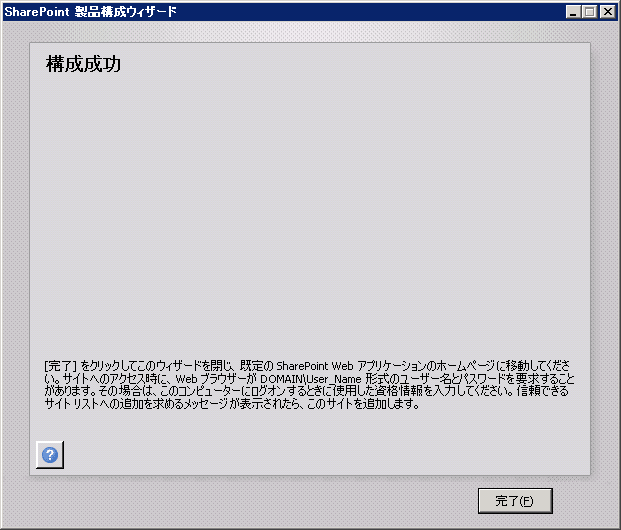
と思ったら終わってしまいました。「完了」をクリックします。何が動いてたのでしょうか…。
その後、IEが起動し、認証画面が表示されました。特にユーザーも作っていなかったので、Administratorでログインしてみました。
ログイン完了すると、なにやら表示されました。正常にインストールが完了したという証拠でしょうか?
というわけで、今回は文書の共有が目的なので、右のテンプレート一覧のところから「ドキュメントワークスペース」ってのを選んでみました。これで合っているかはわかりませんが、これっぽいという理由で選びました。間違っててもきっと後でなんとかなるでしょう(^^)
なんか頑張って処理してるみたいです。これもちょっと時間かかりました。
アクセス権的な設定でしょうか。よくわからないので、デフォルトです。きっとおいおい意味がわかってくるでしょう(^^;
おぉ、なんかホーム画面が表示されました。ワクワクしながら「ドキュメントの追加」をクリックしてみました。
ドキュメントの選択画面が表示されたので、適当にテストで作ったExcelファイルをアップしてみました。
ちゃんとアップロードされたようです。
試しに開いてみると、ブラウザ内でちゃんとExcelファイルが表示されました。でもこのままでは編集は出来ないようです。これで完成かと思いましたが、やはりOffice Web Appsが必要なのかな?
とりあえず、今日はここまで。
続きは次回!
家のVM環境上で以下のGuestOSを立ち上げました。
- OS:Windows Server 2008 R2 SP1(Windows Updateにて4/12現在までアップデート)
- 役割や機能は何もなし
- リモートデスクトップだけON
Technetから「SharePoint Server 2010 with Service Pack 1 (x64) - (Japanese)」をダウンロードし、実行します。
SharePoint Serverのインストールメニューが出ますので、「ソフトウェア必須コンポーネントのインストール」をクリックします。
必要なコンポーネント一覧が表示されますので、「次へ」をクリックします。
ライセンスに同意し「次へ」をクリックします。
インストールが始まるのでしばらく待ちます。
インストールが終わったと思ったらエラーが出たようです。とりあえず「完了」をクリックします。
原因を深く調べずに、エイヤっともう一回コンポーネントのインストールをしてみます。
(中略)
なんかわかりませんが、今度は正常にインストールできたようです。エラーの原因を深く調べるのは今度にしましょう(^^;
「完了」をクリックしてコンポーネントのインストールを終わります。
次に本命SharePointのインストールをします。
インストールメニューの「SharePoint Serverのインストール」をクリックします。
プロダクトキーの入力を求められます。今回は「SharePoint Server 2010 Enterprise」のライセンスを使用しました。Standardとの違いがまだよくわかってませんが、きっと大は小を兼ねる的な感じのはずです。
ライセンス条項に同意し「続行」をクリックします。
インストールの種類は「スタンドアロン」にしました。なんでスタンドアロンかは、正直まだよくわかってません。他のblogにそう書いてあったので…(^^; ここもまた今度調べましょう。
インストールが始まります。さすがにちょっと時間がかかりました。
インストールが終わると「閉じる」をクリックします。
構成ウィザードが始まるので、まずは「次へ」をクリックします。
警告が表示されたので、素直に「はい」をクリックしました。
何かが動き出しました。これもちょっと時間かかりました。
と思ったら終わってしまいました。「完了」をクリックします。何が動いてたのでしょうか…。
その後、IEが起動し、認証画面が表示されました。特にユーザーも作っていなかったので、Administratorでログインしてみました。
ログイン完了すると、なにやら表示されました。正常にインストールが完了したという証拠でしょうか?
というわけで、今回は文書の共有が目的なので、右のテンプレート一覧のところから「ドキュメントワークスペース」ってのを選んでみました。これで合っているかはわかりませんが、これっぽいという理由で選びました。間違っててもきっと後でなんとかなるでしょう(^^)
なんか頑張って処理してるみたいです。これもちょっと時間かかりました。
アクセス権的な設定でしょうか。よくわからないので、デフォルトです。きっとおいおい意味がわかってくるでしょう(^^;
おぉ、なんかホーム画面が表示されました。ワクワクしながら「ドキュメントの追加」をクリックしてみました。
ドキュメントの選択画面が表示されたので、適当にテストで作ったExcelファイルをアップしてみました。
ちゃんとアップロードされたようです。
試しに開いてみると、ブラウザ内でちゃんとExcelファイルが表示されました。でもこのままでは編集は出来ないようです。これで完成かと思いましたが、やはりOffice Web Appsが必要なのかな?
とりあえず、今日はここまで。
続きは次回!
2008年12月7日
VMWare ESXiを使ってみる(初期設定編)
USBメモリ起動は気に食わないけど、まあまず使ってみようと思い使ってみた。 まずは最低限の設定だけでもしておこうと…。 rootパスワードと、ネットワークの設定をしてみた。
- まずはパスワードの設定。コンソール画面で「F2」を押す。
- したら、こんな画面に変わるん。で、そのまま「Configure Root Password」選びます。
- 「Old Password」は何も設定してないんで、空。「New Password」と「Confirm Password」は新しいパスワードを入力する。
- 次はネットワーク周りの設定。「Configure Management Network」を選ぶ。
- こんな画面が出るん。
- 「IP Configuration」を選ぶ。
- 固定IPで使いたかったんで、「Set static IP address and network configuration」を選んで、「IP Address」「Subnet Mask」「Default Gateway」を設定する。
- 次に「DNS Configuration」。
- 「Primary Server」「Alternate Server」(セカンダリサーバの事)「Hostname」を適当に設定。
- 「Esc」押して抜けると、「変更を保存するか?」と何となく言われてるような気がするので「Y」(Yes)を押してみる。
- 無事にネットワークアドレスが設定出来てるようである。
HP ML110 G5 VMWare ESXiインストール(とりあえず成功編)
とりあえず、普通にインストール出来なかったので、世間様でやっておられる「USBメモリにESXi入れて起動!」ってのをやってみた。
- ESXi入れるには、1Gのメモリが必要なようなので、買ってきた。
- ESXi焼いたCD-Rの中の「INSTALL.TGZ」内の「usr/lib/vmware/installer」の中に「VMware-VMvisor-big-3.5.0_Update_2-110271.i386.dd.bz2」(Update2の場合)があるので、これを取り出す。(因みにUpdate3の場合は、VMware-VMvisor-big-3.5.0_Update_3-123629.i386.dd.bz2)
- 取り出したbz2ファイルを更に展開。すると「VMware-VMvisor-big-3.5.0_Update_2-110271.i386.dd」ってファイルになる。(これがディスクイメージになる)
- で、このファイルをUSBメモリに書き込むんですが、そんままコピーとかしても勿論NGなんで、専用アプリで書き込む。
- その書き込むツールには、「DD for Windows」ってのを使いました。
http://www.si-linux.co.jp/wiki/silinux/index.php?DDforWindows - 手元のWindows XPにて、DD for Windowsを起動するとこんな感じ。

- 「ディスク選択」に買ってきた1GのUSBメモリを選択。「ファイル選択」で展開した.ddファイルを選択。(ディスク選択を間違うと泣いちゃうので注意)
- 準備が出来たら「<< 書き込み <<」ボタンをクリック。
- こんな感じで書き込み開始。(この時点で書き込み先を間違っていても取り返しはつきません)

- しばらく待つと書き込み完了。

- で、書き込み終わったUSBメモリをML110 G5に挿して起動。なんと、すんなりESXi起動!
2008年9月24日
HP ML110 G5 VMWare ESXiインストール(失敗編)
BIOSのアップデートも済んだので、本来の目的であるESXiをHP ML110 G5にインストールしてみた。
- VMWareのホームページからESXiをダウンロード。
http://www.vmware.com/jp/products/esxi/
- ユーザー登録が必要なので、ユーザー登録してない場合は登録する。

- ログインすると、こんな画面が出るので「Binaries」の「ESX Server 3i U2 Installable Refresh」の「ISO image」をダウンロードする。

※「~with HP Insight Management providers」はML110 G5になんとなく良さそうな感じに見える(with HPとか書いてあるし)けど、実際使ってみると起動直後くらいにパニックで落ちちゃうので却下。←実はHP Insightがいまいちよくわかってない(^^; - ダウンロードしたISOをCD-Rに焼いちゃう。
- 焼いたCDをML110にセットして起動。ESXiのインストーラが立ち上がる。

- どんどん進む。いい感じ(^^)

- 「インストールするかぃ?」と聞かれるので、Enterを押してインストール続行。

- ライセンスの承諾である。「F11」を押して次へ進む。

- ババーンとエラー表示。(T_T)

「サポートされているデバイスを検出出来なかった」的な感じのエラー。
Enterを押すとリブートする…。
やっぱり簡単にはインストールさせてくれないのね…。
というわけで、他のやり方に挑戦。
インターネット上で色々検索していると、USBメモリを使ったやり方が多数あったので、これをやってみた。
やった結果は次回!
登録:
コメント (Atom)